
یکی از مهارتهای ضروری برای نگارش متنهای فارسی رسمی، تغییر اعداد به حالت فارسی در نرمافزار ورد است. ممکن است برای شما پیش آمده باشد که حتی با انتخاب زبان فارسی برای صفحهکلید، اعداد همچنان بهصورت لاتین نوشته شوند. این مشکل بهویژه در اسناد رسمی، مقالات علمی، پایاننامهها و سایر متون حرفهای که رعایت قواعد نگارشی اهمیت دارد، باید برطرف شود، چراکه استفاده از اعداد به انگلیسی در چنین متنهایی میتواند بهعنوان یک ایراد نگارشی تلقی شود.
بااینحال، در متون غیررسمی ممکن است فارسینویسی اعداد ضرورت نداشته باشد. خوشبختانه، برای فارسی کردن اعداد نیازی به تغییر تنظیمات سیستمعامل یا زبان ویندوز نیست؛ کافی است تنظیمات داخلی نرمافزار ورد را بهدرستی تغییر دهید. در این آموزش، شما را با روشهای ساده و کاربردی برای فارسیسازی اعداد در ورد آشنا خواهیم کرد تا اسناد شما مطابق با استانداردهای نگارشی فارسی تنظیم شوند.
تنظیمات عمومی برای فارسی کردن اعداد در ورد
برای فارسی کردن اعداد در نرمافزار ورد در نسخههای ۲۰۱۰، ۲۰۱۳ و ۲۰۱۶، مراحل مشابهی باید دنبال شود. ابتدا نرمافزار ورد را باز کنید و سپس مراحل زیر را انجام دهید:

- به تب File””در بالای صفحه بروید.
- در پنجره بازشده، گزینه Options””را انتخاب کنید تا تنظیمات ورد برای شما نمایش داده شود.
- در پنجره Word Options””که باز میشود، از منوی سمت چپ گزینه Advanced””را انتخاب کنید.
- در قسمت راست، با اسکرول به پایین بروید و بخش Show Document Content””را پیدا کنید.
- در این بخش، مقابل گزینه Numeral””از منوی کشویی، مقدار Context””را انتخاب کنید. سپس روی دکمه OK””کلیک کنید.
با این تغییرات، اعداد در متنی که به زبان فارسی تایپ میکنید بهطور خودکار به صورت فارسی نمایش داده خواهند شد.
تغییر تنظیمات Numeral در ورد
مقدار Numeral”” که در مرحله قبل ذکر شد، گزینههای مختلفی دارد که هرکدام کاربرد خاص خود را دارند. بسته به نیاز خود میتوانید یکی از مقادیر زیر را برای این تنظیم انتخاب کنید:
- Arabic:با انتخاب این گزینه، اعداد همیشه بهصورت انگلیسی نمایش داده میشوند، حتی در متنی که به زبان فارسی تایپ شده باشد.
- Hind:اگر بخواهید اعداد در متن فارسی بهصورت اعداد فارسی نمایش داده شوند، باید این گزینه را انتخاب کنید.
- Context:با انتخاب این گزینه، اعداد بر اساس زبان فعال صفحهکلید نمایش داده میشوند. به این معنی که اگر صفحهکلید فارسی باشد، اعداد بهصورت فارسی و اگر صفحهکلید انگلیسی باشد، اعداد بهصورت لاتین تایپ خواهند شد. این گزینه برای تایپ همزمان اعداد فارسی و انگلیسی در ورد مناسب است.
- System: زمانی که مقدار Numeral””روی این گزینه قرار گیرد، اعداد مطابق با تنظیمات سیستم عامل ویندوز نمایش داده میشوند. این تنظیمات از طریق بخش Region and Language”” در Control Panel””قابل تغییر است. اگر تنظیمات ویندوز به فارسی باشد، اعداد در ورد نیز بهصورت فارسی نمایش داده خواهند شد و اگر به زبان انگلیسی باشد، اعداد بهصورت لاتین ظاهر میشوند.
انتخاب زبان فارسی برای متون
در هر متن، تیترها یا هدینگها بخشهای کلیدی هر سند ورد به شمار میآیند، زیرا به سازماندهی و شفافیت بیشتر محتوا کمک میکنند و مطالعه آن را راحتتر میسازند. اما گاهی اوقات تغییراتی که برای فارسی کردن اعداد در متن اصلی ایجاد کردهاید، تأثیری روی تیترها نخواهد داشت. در این صورت، ممکن است هنگام تایپ عنوانها، این عدم هماهنگی را مشاهده کنید. برای اصلاح این مشکل، کافیست روی هدینگ مربوطه در نوار ابزار بالای صفحه کلیک راست کرده و گزینه Modify”” را انتخاب کنید. در پنجره جدید، گزینههای مختلفی برای تنظیمات سرتیتر در دسترس است.
برای نوشتن اعداد بهصورت فارسی، ابتدا منویی که در سمت راست گزینه انتخاب رنگ متن قرار دارد را باز کرده و گزینه Complex”” را انتخاب کنید. سپس در پایین سمت چپ پنجره، منوی Format”” را باز کرده و گزینه Paragraph”” را انتخاب نمایید. در این بخش، تنظیمات Alignment”” را به حالت Right”” تغییر دهید. پیش از بستن پنجره، حتماً گزینه Automatically Update”” را فعال کنید. در نهایت، با فشار دادن دکمه OK”” تنظیمات را ذخیره کرده و به سند بازگردید. اکنون میتوانید تیترهایی با اعداد فارسی بنویسید.
فارسی کردن اعداد در بخشهای خاص سند
برای فارسی کردن اعداد در بخشهای خاص سند ورد، شما باید مراحل خاصی را برای هر قسمت دنبال کنید. در ادامه نحوه تغییر اعداد به فارسی برای بخشهای مختلف سند توضیح داده شده است:
فارسی کردن اعداد در فهرستها و شمارهگذاریها
اگر در هنگام ایجاد فهرست مطالب در ورد، شماره صفحات به صورت انگلیسی نمایش داده میشود، برای فارسی کردن اعداد باید مراحل زیر را دنبال کنید. ابتدا به بخش Page Setup”” ورد بروید. سپس در تب Layout”” گزینه Section Direction”” را روی Right to Left”” تنظیم کنید. در قسمت پایین صفحه، گزینه Apply Changes to”” را روی Whole Document”” قرار داده و روی OK”” کلیک کنید.
بعد از این تغییرات، نشانگر را روی قسمتی از فهرست مطالب قرار دهید، سپس راستکلیک کرده و گزینه Update Field”” را انتخاب کنید. در پنجرهای که باز میشود، گزینه Update page numbers only”” را انتخاب کرده و روی OK”” کلیک کنید. این کار باعث میشود که اعداد فهرست مطالب به راحتی به صورت فارسی نمایش داده شوند.
· فارسی کردن شماره صفحات در ورد
بسیاری از کاربران ورد تمایل دارند تا شماره صفحات در این برنامه به صورت فارسی نمایش داده شود. برای انجام این کار، دو روش مختلف وجود دارد که در اینجا به آموزش یکی از روشهای سادهتر پرداخته میشود.
برای شروع، در تبهای بالای صفحه، روی گزینه File”” کلیک کنید. سپس در پنجرهای که باز میشود، گزینه Options”” را از فهرست سمت چپ انتخاب کنید. با انتخاب این گزینه، پنجره Word Options”” باز میشود. در این مرحله، از منوی سمت چپ، گزینه Advanced”” را انتخاب کنید. حالا در قسمت راست پنجره، بخش Show Document Content”” را پیدا کنید. با کمی اسکرول کردن، این گزینه را مشاهده میکنید. زیر این بخش، گزینههای مختلفی وجود دارد. در اینجا باید گزینه Numeral”” را روی Hindi”” تنظیم کنید و سپس روی OK”” کلیک کنید تا تغییرات ذخیره شوند. پس از انجام این مراحل، اعداد به صورت فارسی در شمارهگذاری صفحات ورد نمایش داده خواهند شد.
فارسی کردن اعداد در پاورقیها و سرفصلها
یکی از مشکلات رایج در ورد، فارسی نوشتن اعداد در بخش پینوشت است که ممکن است با آن مواجه شوید. پاورقیها در ورد محلی برای قرار دادن منابع و توضیحات اضافی هستند که معمولاً با شمارهگذاری انجام میشوند. اگر میخواهید اعداد در این قسمت به صورت فارسی نمایش داده شوند، میتوانید از روش سادهای استفاده کنید.
- روش اول: برای فارسی کردن اعداد در پینوشت، ابتدا روی عدد مورد نظر کلیک کنید. سپس دکمههای Ctrl + Shift را همزمان در قسمت راست کیبورد فشار دهید. با این کار، اعداد در پاورقی به صورت فارسی نمایش داده میشوند. توجه داشته باشید که این تغییر باعث میشود متن نیز به سمت راست جا به جا شود.
- روش دوم: روی پاورقی کلیک کنید و سپس در تب Home””، روی مثلث کوچک موجود در پایین سمت راست قسمت Paragraph””کلیک کنید. در منوی باز شده، گزینه Right to Left””را از بخش Direction””انتخاب کنید. با این کار، مشکل نمایش اعداد به صورت لاتین حل خواهد شد.
- برای فارسی کردن هدر Header))در ورد، مراحل زیر را دنبال کنید:
ابتدا به قسمت هدر سند بروید. برای این کار، روی نوار هدر دوبار کلیک کنید یا از تب Insert”” گزینه Header”” را انتخاب کنید.
پس از ورود به حالت ویرایش هدر، مطمئن شوید که زبان صفحهکلید شما روی فارسی قرار دارد.
برای راستچین کردن متن در هدر، به تب Home”” بروید و از بخش Paragraph”” روی گزینه Right to Left (راست به چپ) کلیک کنید. این کار متن شما را به سمت راست صفحه منتقل میکند.
در صورتی که متنهای انگلیسی یا اعداد در هدر دارید، میتوانید با استفاده از همان
روش Right to Left”” آنها را بهطور خودکار به فارسی تبدیل کنید. بعد از انجام تغییرات، برای خروج از حالت ویرایش هدر، کافی است روی دکمه Close Header and Footer”” در بالای صفحه کلیک کنید.
با این روشها، شما میتوانید هدر صفحات خود را به راحتی فارسی کنید.
رفع مشکلات رایج در فارسی کردن اعداد ورد
یکی از مشکلات رایج هنگام فارسی نویسی در ورد، نمایش اعداد بهصورت انگلیسی در متون فارسی است. این مشکل معمولاً بهدلیل تنظیمات پیشفرض نرمافزار یا ناهماهنگی بین زبان صفحهکلید و تنظیمات ورد رخ میدهد. برای رفع این مشکل، چند راهحل وجود دارد که در ادامه به آنها اشاره میشود:
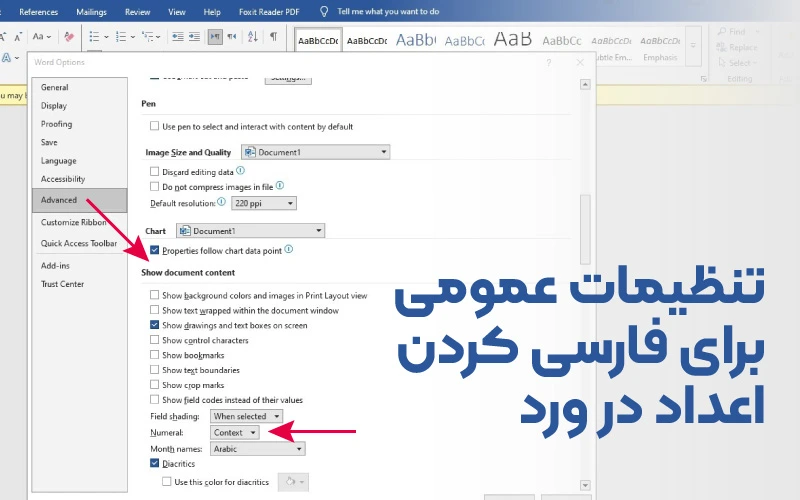
- تنظیمات زبان و انتخاب نوع اعداد: ابتدا باید اطمینان حاصل کنید که زبان ورودی سیستم شما به فارسی تغییر کرده است. سپس وارد تنظیمات ورد شوید: در منوی File””گزینه Options””را انتخاب کنید، به بخش Advanced””بروید و در زیر قسمت Show Document Content”” گزینه Numeral””را به Hindi””تغییر دهید. این کار باعث میشود که اعداد بهطور پیشفرض بهصورت فارسی نمایش داده شوند.
- استفاده از ویژگی Right to Left””:در صورتی که اعداد در بخشهای خاصی مانند پاورقی، فهرست مطالب یا هدر/فوتر بهصورت لاتین نمایش داده میشوند، باید جهت متن را به Right to Left””تغییر دهید. برای این کار میتوانید از گزینههای موجود در تب Home””استفاده کنید. این تنظیم بهویژه زمانی که میخواهید متن و اعداد را در کنار هم داشته باشید، کمک میکند تا اعداد بهطور خودکار به فارسی تغییر کنند.
- تنظیمات شمارهگذاری در فهرست مطالب و پاورقیها: اگر مشکل فارسی نشدن اعداد در فهرست مطالب یا پاورقیها وجود دارد، ابتدا باید جهت صفحه را به Right to Left””تغییر دهید. سپس با راستکلیک روی بخش مورد نظر (مثلاً فهرست مطالب یا پاورقی) و انتخاب گزینه Update Field””، اعداد به فارسی تغییر خواهند کرد. همچنین میتوانید با استفاده از دکمههای ترکیبی Ctrl + Shift””در هنگام تایپ اعداد، آنها را بهطور دستی به فارسی تبدیل کنید.
- بررسی تنظیمات سیستم و ویندوز: گاهی اوقات تنظیمات ویندوز (مانند تنظیمات منطقهای یا تاریخ و زمان) میتواند بر نحوه نمایش اعداد تأثیر بگذارد. برای اطمینان از نمایش اعداد بهصورت فارسی، وارد Control Panel شوید و بخش Region and Language””را بررسی کنید. اگر زبان ویندوز به فارسی تنظیم شده باشد، اعداد در ورد نیز بهصورت فارسی نمایش داده خواهند شد.
با رعایت این تنظیمات و تغییرات، میتوانید مشکل نمایش اعداد انگلیسی در متون فارسی ورد را بهراحتی حل کنید.
نتیجهگیری
در این مقاله، به بررسی روشهای مختلف برای فارسیسازی اعداد در نرمافزار ورد پرداختیم. با انجام تنظیمات سادهای در بخشهای مختلف ورد، از جمله تنظیمات عمومی، تغییر مقدار Numeral و انتخاب زبان فارسی برای متن، میتوان به راحتی اعداد را در تمامی بخشهای سند، از جمله متن اصلی، تیترها، فهرستها، شماره صفحات، پاورقیها و هدرها به صورت فارسی نمایش داد. همچنین، برای رفع مشکلات رایج در این زمینه، راهکارهایی ارائه شد که به کاربران کمک میکند تا به نتایج مطلوب دست یابند. با رعایت این نکات، افراد میتوانند اسناد حرفهای و رسمی با رعایت کامل قواعد نگارشی فارسی تهیه کنند و از نمایش اعداد انگلیسی در متون فارسی جلوگیری نمایند.